
VocabankからVocabank Proへの習得度データの移行方法
🔄 移行の全体像
Vocabank Proでは、旧Vocabankで使っていた「単語の習得度」データを引き継ぐことができます。
その際に使うのが、「かんたん移行シート」です。このシートを使うことでより簡単かつ確実に習得度データを移行することができます。
まずは、全体の流れを図で確認してみましょう。
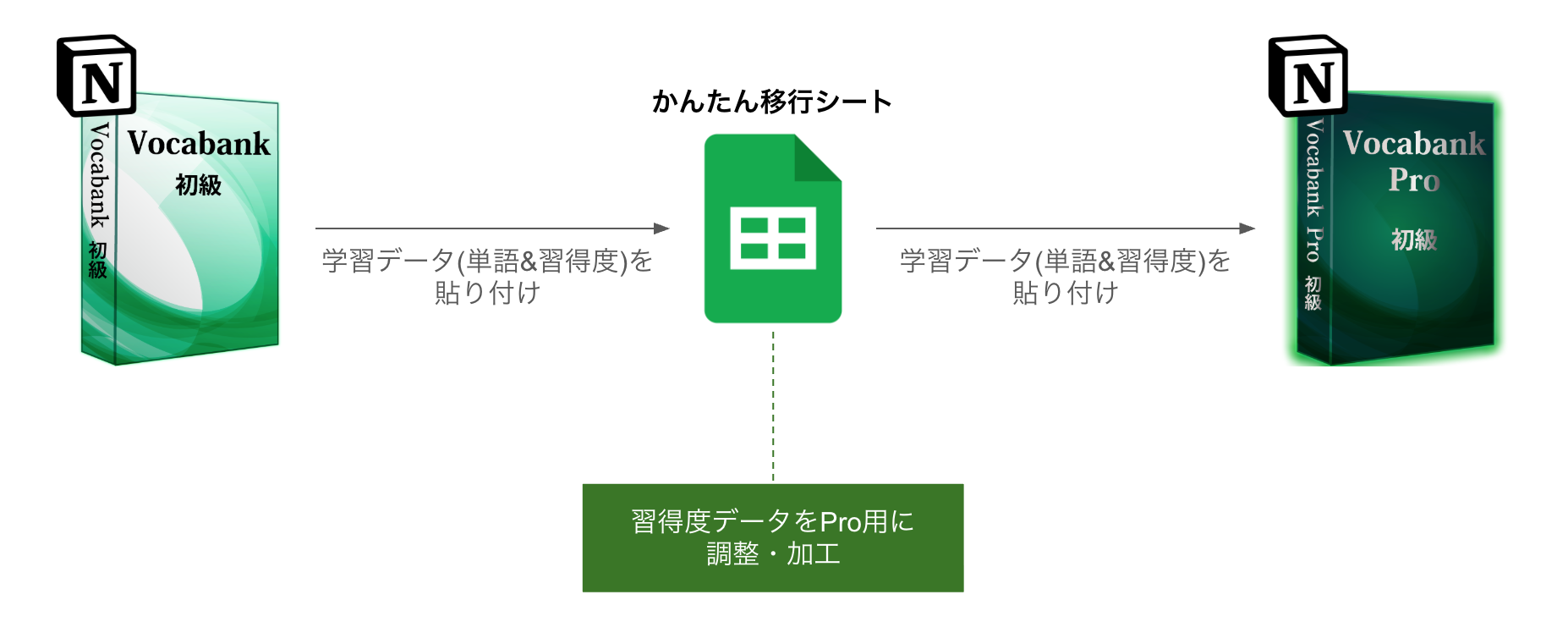
🗂️ 移行のステップまとめ
-
旧Vocabank(初級など)から、学習データ(単語+習得度)をコピー
-
「かんたん移行シート」に貼り付けて、自動でPro用に変換
-
Vocabank Proにそのまま貼り付けて移行完了!
📝 この移行作業には PCが必要 です。スマートフォンからは操作できません。
詳しい手順はこのあと順番にご案内します。
📝 事前準備
事前準備1
まずは、購入者限定ページから「かんたん移行シート」をダウンロードしてください。Googleアカウントをお持ちの方であればどなたでもご利用いただけます。ダウンロード手順は、下の動画でわかりやすくご紹介しています。
事前準備2
続いて、作業をスムーズに進めるため「かんたん移行シート」についての説明動画もご視聴ください。この段階では、あくまでどんなシートなのかを掴む程度で構いません。後の手順で実際の操作方法を詳しく解説いたします。
✅ 移行手順
step
1移行元のPartから習得度データをCSVでエクスポート
- Notionで移行元のPartを開く
- 画面右上の
•••(三点メニュー)をクリック - 「エクスポート」を選択
- 表示された画面でそのまま青い「エクスポート」ボタンをクリック
→ CSVファイルがダウンロードされます
step
2「かんたん移行シート」に習得度データを貼り付ける
- ダウンロードしたCSVファイルを開き(解凍し)、中にあるファイルをGoogleスプレッドシート・Excel・Numbersなどで開く
※ファイルは2つありますが、どちらを開いても大丈夫です。 Vocabulary列と習得度列のデータを下まですべて選択してコピー- 対応する「かんたん移行シート」のA列・B列に貼り付け
※必ず移行するPartのシートに貼り付けるようにしてください。 - シート内で自動変換されたD列の値を下まですべて選択してコピー
step
3移行先のVocabank Proに習得度データを反映
- Notionで移行先のVocabank ProのPart (移行元と同じPart)を開く
※移行元が中級Part1なら、移行先もPro中級Part1である必要があります - 新たに「テーブルビュー」を追加する
- 右上の
•••→「プロパティ」から、「習得度」のみ表示するように設定する(※より操作しやすくするため) Vocabulary列を「昇順(A→Z)」に並べ替える(※順番を合わせるため)- ページの一番下までスクロールして全ての単語を読み込む
- 再び一番上に戻り、最初の単語の「習得度セル」を選択状態にする
- Step 2の❹でコピーしたD列の値を、
習得度列にそのまま一気に貼り付ける
※貼り付け時は、Macならcommand + V、WindowsならCtrl + Vを使用してください。
(右クリックからの貼り付けはNotionでは非対応です)
📝 この作業を、移行したい他のPartにも繰り返せばOKです。
⚠️ 注意点:次回復習日は自動では移行されません
本操作では「習得度データ」は移行されますが、「次回復習日」などの復習データは未設定のままになります。
これは、「次回復習日」は習得度ボタンを押すことをきっかけに、自動で設定される仕組みになっているためです。
そのため、「インプット済」「瞬発クリア」「話せる」などの習得度データを移行した単語については、移行後に一度、習得モードから該当の習得度ボタンを押すことをおすすめします。
そうすることで、Vocabank Proの忘却曲線アルゴリズムが正しく作動し、次回復習日が自動で設定されます。
結果として、復習モードにもその単語が表示され、スムーズに復習学習が進められるようになります。
よくある質問
❓ 移行は絶対に必要ですか?
A: いいえ、移行は任意です。Proで最初から学習を始めることも可能ですが、すでに旧Vocabankで学習済の単語がある場合は、移行しておくとスムーズに続きから始められます。
❓ スマートフォンしか持っていないのですが、移行できますか?
A: 恐れ入りますが、移行作業はPC(Windows/Mac)でのみ対応しています。スマホだと一括コピー&ペーストが難しいためです。
❓ 習得度以外のデータ(例文、意味など)は移行されますか?
A: いいえ。移行されるのは「習得度」のみです。意味・例文・メモなどのコンテンツは、Pro側のテンプレートにすでに含まれている内容をご利用ください。
❓ 移行作業を途中でミスしてしまった場合はどうすればいいですか?
A: もう一度最初からやり直していただければ問題ありません。元のデータがNotion上に残っていれば、何度でもやり直し可能です。
❓ 移行後、復習モードに単語が表示されません
A: 次回復習日は、移行時には設定されません。移行した単語については一度、習得モードで習得度ボタンを押すと復習アルゴリズムが作動し、復習モードに表示されるようになります。
❓ 習得度がズレて貼り付けられてしまいます
A: Step3の❹で「Vocabulary」列を昇順に並び替えた状態で貼り付けているかご確認ください。順番がズレていると正しく反映されません。
❓ 誤って違うPartに貼り付けてしまいました。戻せますか?
A: はい、Notionの機能として、履歴から過去の状態に戻すことができます。詳しくはこちらの記事などをご覧ください。
❓ 購入当初に入っていた単語以外に、自分で追加した単語も移行できますか?
A: 申し訳ありませんが、ご自身で追加された単語は移行対象外となります。移行できるのは、購入時点で含まれていたVocabankの既存単語のみです。
※販売対象外のデータについては、Pro版に反映されませんのでご注意ください。
❓ かんたん移行シートの D列の関数は何をしているのですか?
A: 下記をクリックして、詳しい解説をご覧ください。
❓ Vocabank初級/中級/上級/プラチナ/TOEICではなく、Vocabankメーカーのみ使用しています。Vocabankメーカーで作成した単語を、Vocabank Proのテンプレートに移行できますか?
A:以下のページに詳細を記載しております。こちらをご確認ください。